Hur man skapar en kategori
Att skapa butikskategorier kan hjälpa dina kunder att bättre hitta de designer och produkter de söker i din butik. Om du är en API-användare är det obligatoriskt att skapa en kategori för mallbuffén.
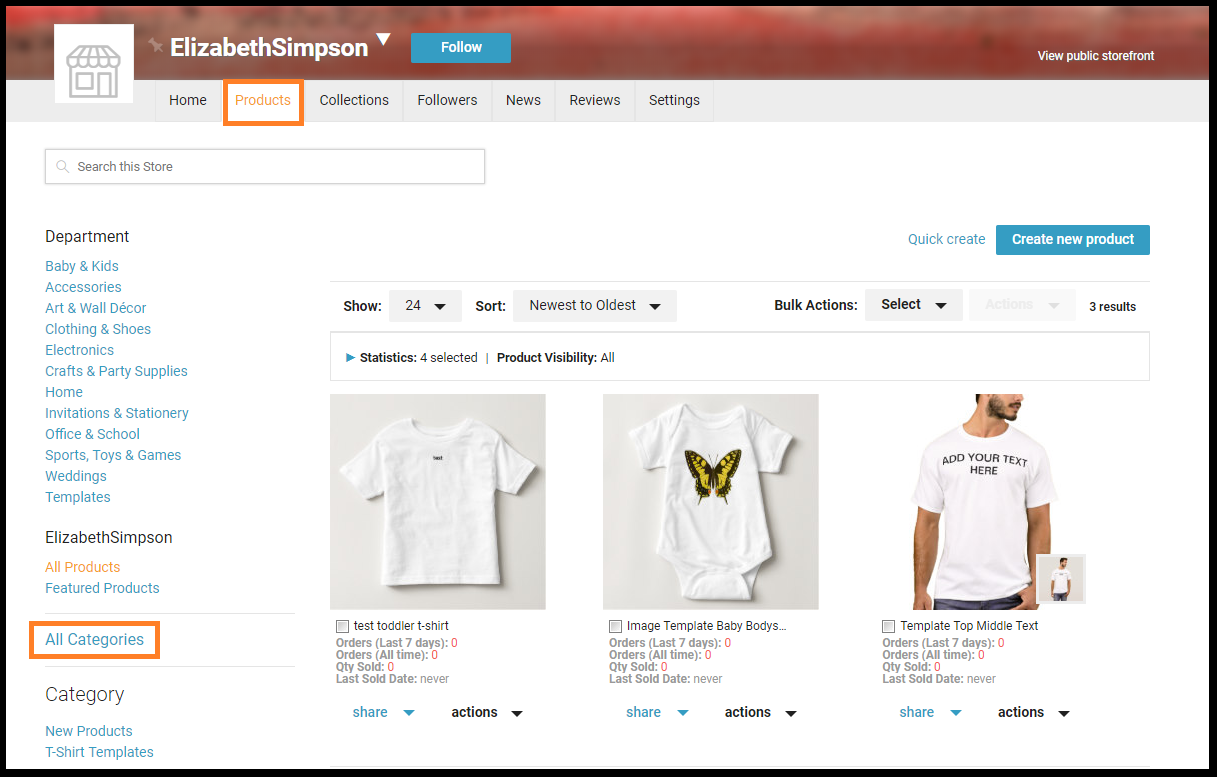
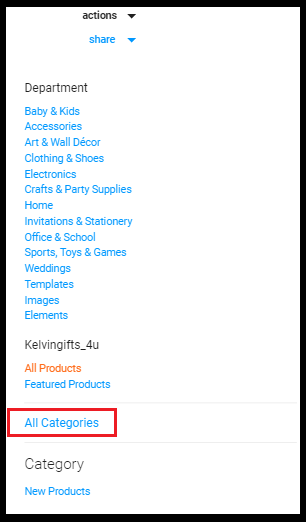
För att skapa en ny butikskategori, gå till avsnittet för butikens produkter i din butik och klicka på länken ‘Alla kategorier’ på vänster sida av sidan. På en mobil enhet finns denna längst ner på sidan.
DATOR
MOBIL
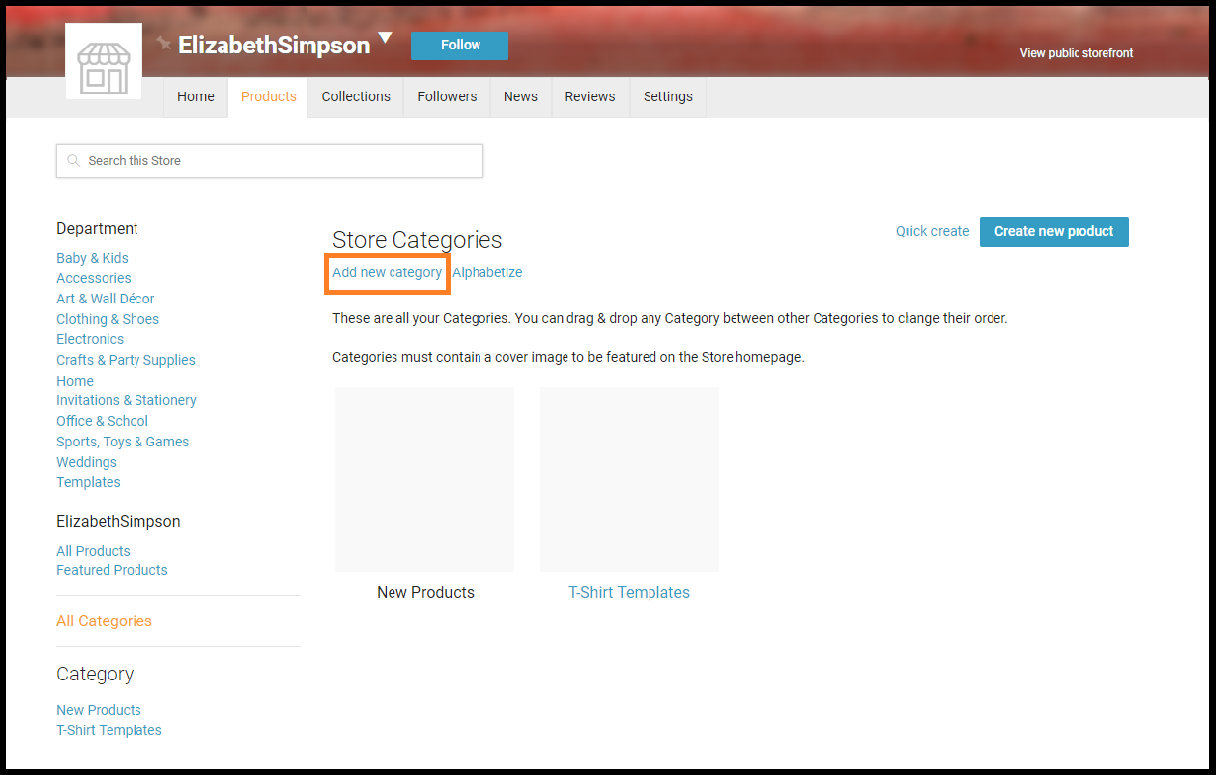
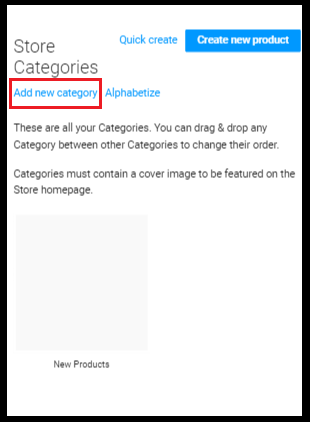
Klicka sedan på länken ‘Lägg till ny kategori’ som finns under avsnittet Butikskategorier.
DATOR
MOBIL
Då kommer en pop-up för ‘Lägg till ny kategori’ att visas.
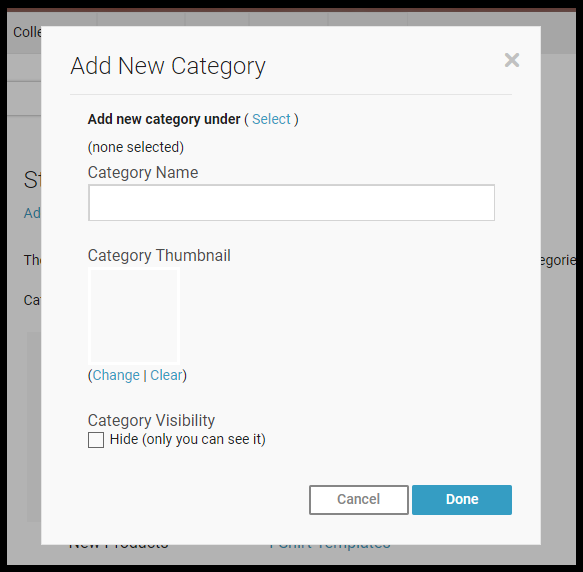
Här behöver du:
- Ange ett namn för din kategori
- Lägga till en miniatyrbild (optimal storlek 324 x 324) för kategorin (detta steg är valfritt) och
- Välja synligheten för din kategori (gömd eller offentlig)
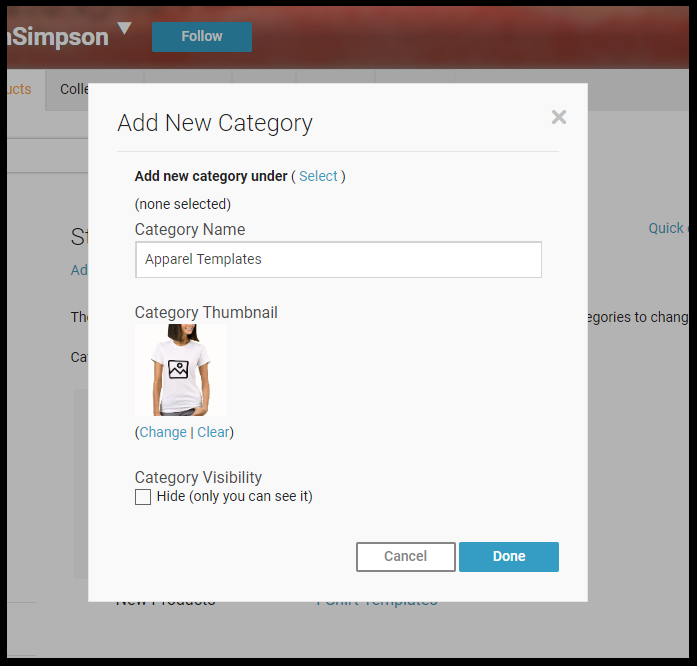
När du fyllt i fälten ovan, klicka helt enkelt på ‘Klar’ och din nya kategori kommer att visas bredvid dina befintliga kategorier.
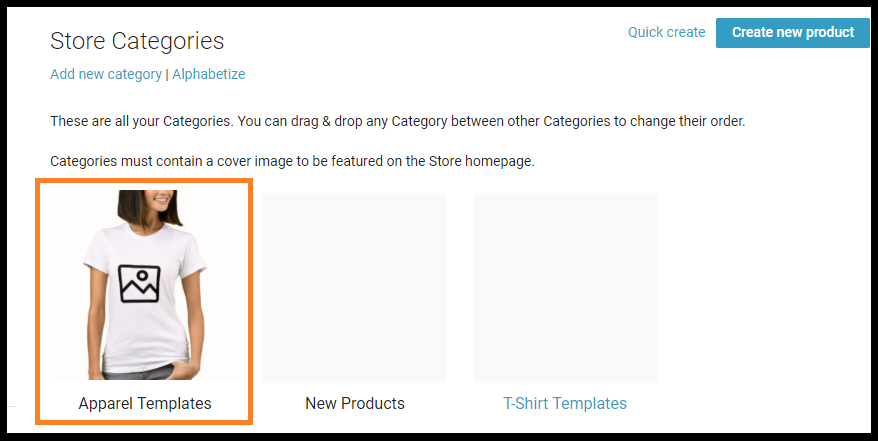
Du kan klicka på kategorin för att hitta kategori-ID:t, vilket är det 18-siffriga numret som kommer efter ‘cg=’ i URL:en.
Kategori-URL-struktur:
https://www.zazzle.com/store/[dinnamn]/products?cg=[18SiffrigtKategoriID]
Exempel på kategori-URL:
https://www.zazzle.com/store/elizabethsimpson/products?cg=196222336758245943